たまに家で仕事をする日、どこに座るかで迷っていませんか。いつもの場所だと気が散る。でも、別の部屋に移ると、Wi-Fi が弱くなるかもしれない。
私も、家で仕事をするのは月に1回あるかないかです。だからこそ、家では集中するのに苦労しました。
ホームルーターは、光回線のように壁の差し込み口に縛られません。そのぶん、家の中に「仕事の席」を作りやすくなります。その考え方と、動かすときの決まりを、正直にまとめます。
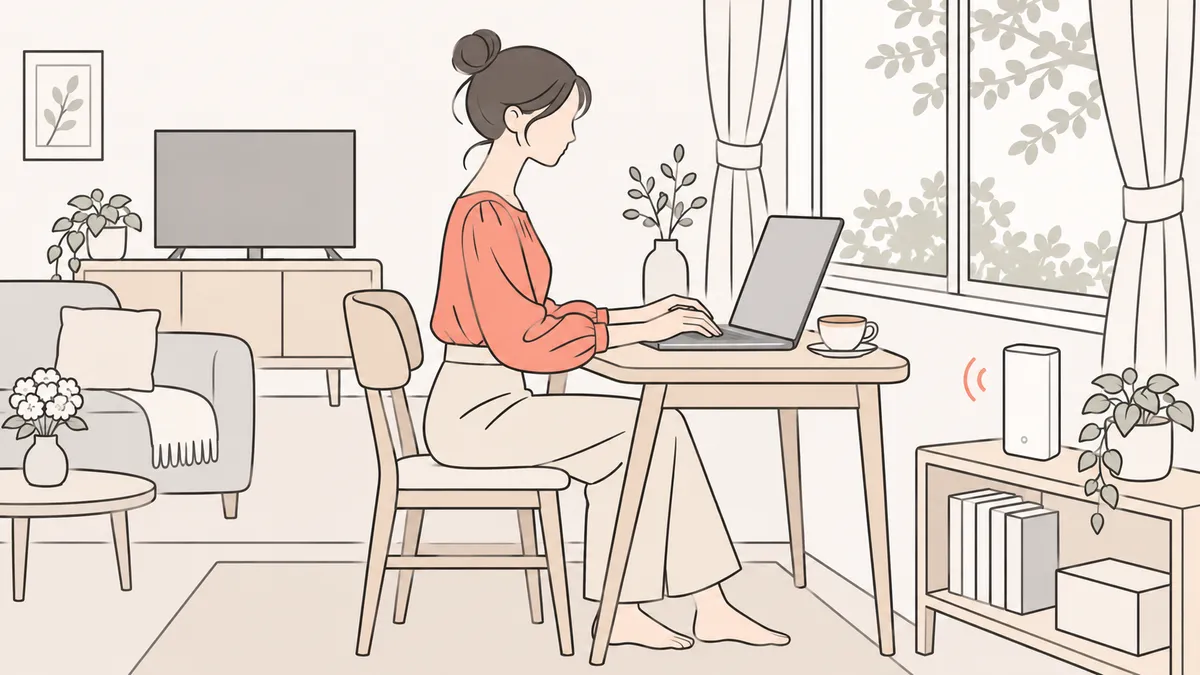
たまの在宅の日ほど、家では集中しにくい
毎日家で仕事をする人なら、仕事の場所も道具も自然に決まっていきます。たまにしかないと、そうはいきません。家はふだん、くつろぐための場所だからです。
私の家には、書斎のデスクを置いた部屋がありました。それでも在宅の日は、リビングに移ったり、また書斎に戻ったりしていました。
気分を変えたいときもありましたが、多かったのは、その日の家の様子に合わせて動くことです。近くで道路の工事が始まって音が気になったり、窓の向こうのオフィスビルの人が目に入ったり。テレビのようなくつろぐための物が目に入ったり、宅配の人が来たりするのも、家ならではです。

仕事の席は、1つに決めておけば終わり、ではありませんでした。その日の家の様子で、座りたい場所が変わるんです。
光回線だと、Wi-Fi ルーターの場所に自分を合わせがち
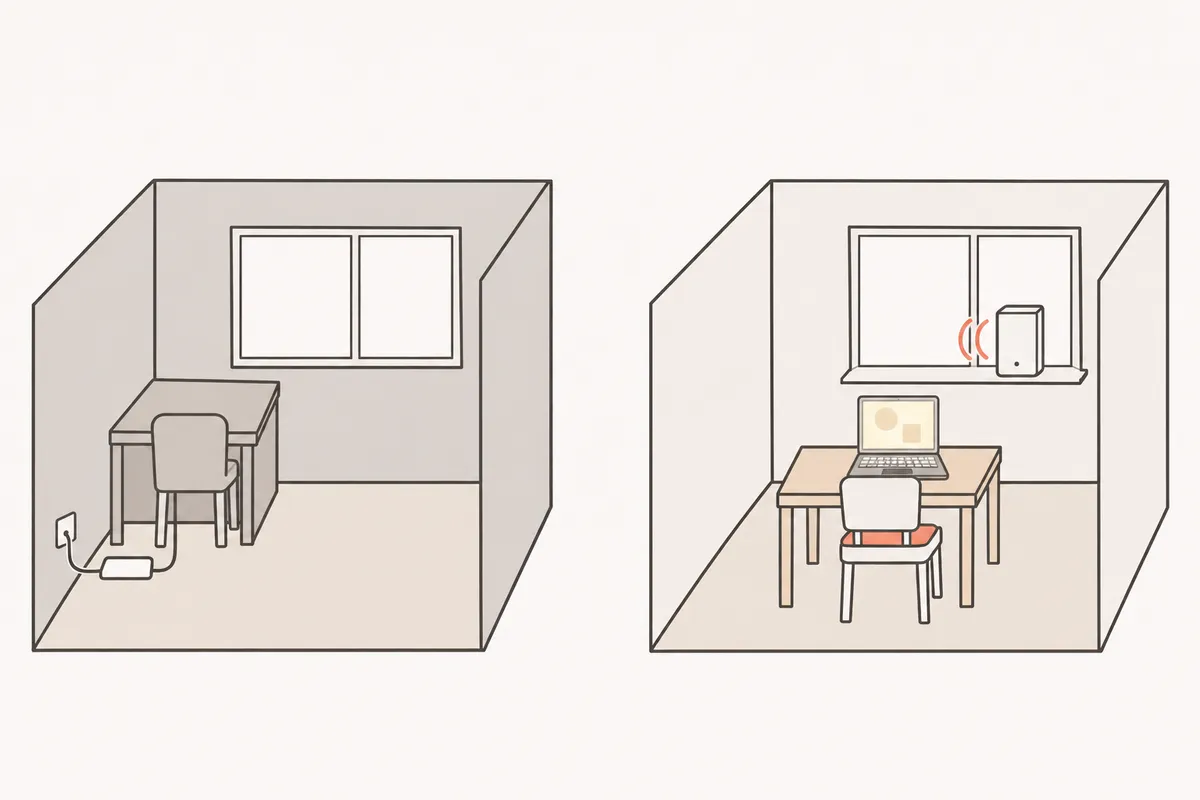
光回線は、壁にある差し込み口(光コンセントや LAN の差し込み口)から始まります。Wi-Fi ルーターはその近くに置くことになり、机やソファの配置まで、差し込み口に合わせがちです。私も、差し込み口の場所が理由で、模様替えを諦めたことが何度もあります。
Wi-Fi の電波は、Wi-Fi ルーターから離れたり、壁をはさんだりすると弱くなりやすいものです。そうなると、静かな部屋に移りたくても、結局 Wi-Fi ルーターの近くに座ることになります。
ホームルーターなら、仕事の席から考えられる
ホームルーターは、電源のコンセントと電波があれば、置き場所を選べます。だから、「Wi-Fi ルーターがここにあるから、ここに座る」ではなく、「仕事の日はここに座りたい」から考えられます。
ここからは私の考えです。こんな順番で、仕事の席を作ってみてください。
- 仕事の日に座りたい場所を、1つか2つ決める(書斎、窓際の小さな机、寝室の一角など)。
- その近くで電波が入るかを、本体のランプやアプリで一度確かめる。
- ふだんの置き場所と、仕事の日の置き場所を決めておく。
置き場所ごとの電波の確かめ方は、別の記事にまとめています(この記事の最後のカードから)。
それと、家ならではの良さもあります。飲み物や甘いものをさっと用意できて、人の目もないので、目を閉じて1〜2分休むような、短くても深い休み方ができます。
動かすときの決まりと、気をつけたいこと
ホームルーターを動かすときは、次の点に気をつけてください。
- 動かしてよいのは、登録住所の中です。 SoftBank Air と home 5G は、登録した住所以外では使えません。とくとくBBホームWi-Fi は、エリア内なら登録住所以外でも使えると案内しています。
- SoftBank Air は、場所を変えたら30分ほど待ちます。 いちばん良い電波につなぎ直すためで、初期化はいりません。毎日あちこち動かすより、場所を決めておく方が楽です。
- 置ける場所は、電源のコンセントに縛られます。 電波の良い場所が、座りたい場所から遠いこともあります。そのときは、ホームルーターは電波の良い場所に置いたまま、Wi-Fi の届く範囲で席を選びます。
- パソコンを LAN ケーブルでつなぐ手もあります。 3機種とも、有線の差し込み口があります。
登録住所:契約のときに届け出た、ホームルーターを使う場所の住所。引っ越したら、変える手続きをします。
私は、在宅の日にホームルーターを動かしたことはありません。それでも、棚の上やテレビの裏、窓の近くの床と、置き場所は何度も変えてきました。「動かせる」と知っているだけで、席の選び方は自由になると思います。
あわせて読むと役に立つ話です。
- 置き場所で速さが変わる理由と、部屋の中での探し方
- 集中が途切れにくいデスクの作り方
- 高層階の部屋でも使えるか、決める前の確かめ方