結論から言うと、ホームルーターの初期設定は、ほとんど「つなぐだけ」です。電源ボタンもなく、コンセントにつなげば自動で動き始めます。
ただ、量販店で買ってその日に自分で設定した私の実感では、つまずきやすい所が2か所あります。SIM カードと、Wi-Fi のつなぎ方です。それと、最初に変えておくと安心な設定が1つあります。
とくとくBBホームWi-Fi(L13)、SoftBank Air(Airターミナル6)、ドコモの home 5G(HR02)の3機種の取扱説明書を読み比べて、届いた日にやることをまとめます。
初期設定は、ほぼ「つなぐだけ」
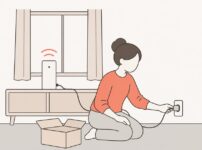
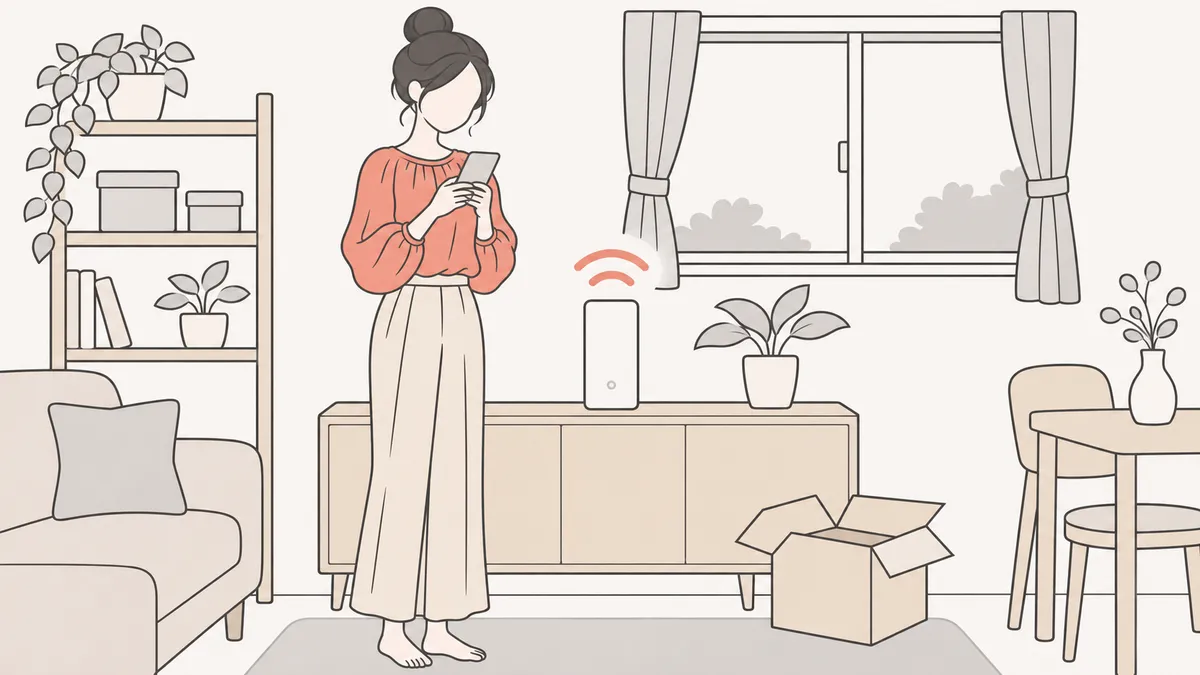
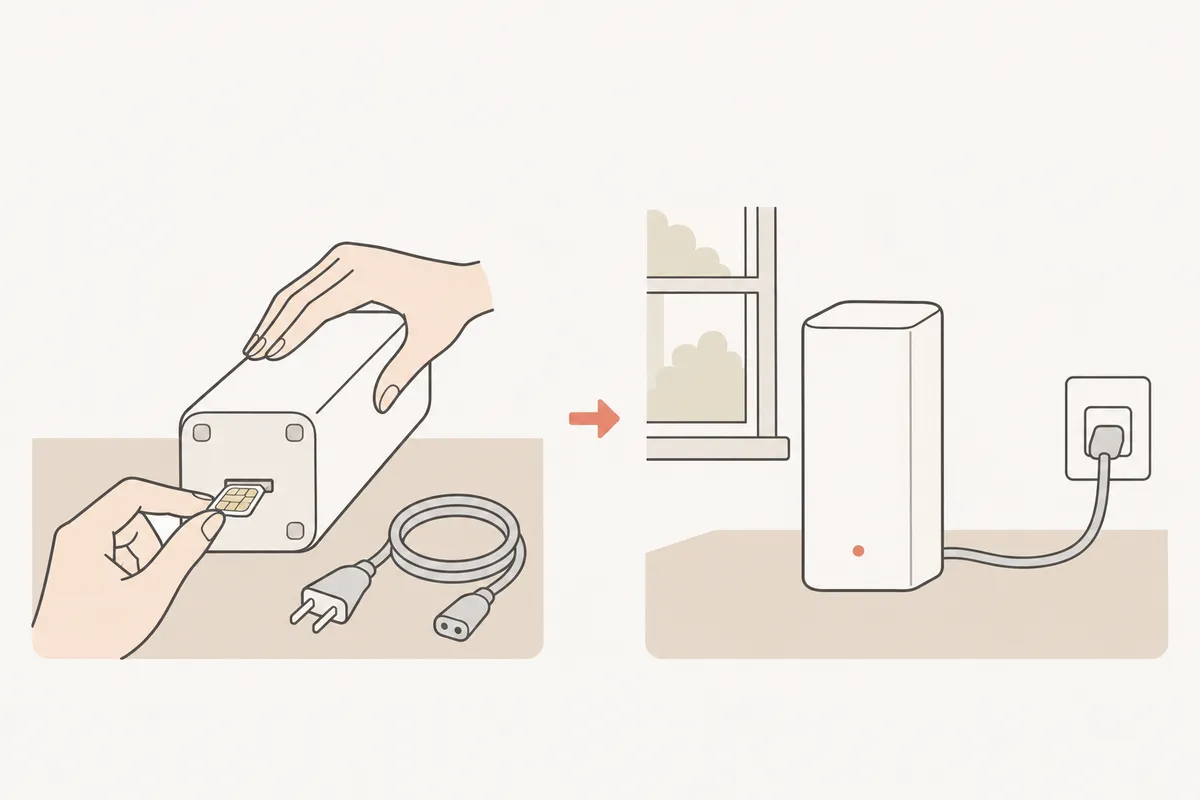
結論として、3機種とも電源ボタンがなく、電源をつなぐと自動で起動します。届いてからの作業は、SIM カードを挿す、電源につなぐ、Wi-Fi につなぐ、の3つです(Airターミナル6 は、契約によって SIM カードの作業がありません)。
| 機種 | SIM カード | 準備ができた目安 | Wi-Fi のつなぎ方 |
|---|---|---|---|
| L13(とくとくBBホームWi-Fi) | 自分で挿す | STATUS ランプが点灯 | 専用アプリで QR コードを読む、WPS ボタン、手入力 |
| Airターミナル6(SoftBank Air) | 契約による。SIM カードが要らない契約では挿さない | 5つのランプがすべて点灯(緑か青) | ラベルの QR コード、WPS ボタン、手入力 |
| HR02(home 5G) | 自分で挿す | 約2分で 5G/4G ランプが青か緑 | カメラで底面の QR コードを読む、WPS ボタン、手入力 |
出典:各機種の取扱説明書とサポートページ(au、ソフトバンク、ドコモ)。2026年11月23日確認。
申し込みから届くまでの流れや、工事がいらない理由、合わなかったときの引き返し方は、別の記事にまとめています(この記事の最後のカードから)。
つまずきやすいのは、SIM と Wi-Fi の2か所
理由は、どちらも「順番」と「機種ごとの違い」があるからです。
SIM カードは、電源を入れる前に挿す
SIM カードは、スマホの最初の設定と同じで、電源を入れる前に挿します。L13 の取扱説明書も、AC アダプタを外した状態で挿すよう書いています。向き(金色の面と、角の切り欠き)をよく見て、カチッと鳴るまで押し込みます。
Airターミナル6 だけは、事情が少し違います。ソフトバンクは、SIM カードが要らない契約もあり、その場合に SIM カードを挿すと通信できなくなる、と注意しています。新しく申し込んだ人向けの公式の接続の手順にも、SIM カードを挿す作業は出てきません。自分で挿すのは、SIM カードが別に届いたときだけです。そのときも、同梱の書類のとおりに挿してください。迷ったら、挿す前にソフトバンクに確かめると安心です。

SIM カードの差し込み口は、3機種とも本体の底にあります。L13 は底のカバーを開けて差し込み、HR02 は底のふたを開けてトレイを引き出し、カードを載せて戻します。Airターミナル6 は、SIM カードが別に届いたときだけ挿します。
home 5G の HR02 は、申し込みのときに届けた設置場所の住所で電源を入れる決まりです。ほかの場所で電源を入れると使えません。
Wi-Fi は、QR コードを読むのがいちばん楽
Wi-Fi は、QR コードを読むのがいちばん楽です。ただし、読む物と読み方が機種で違います。
- L13:専用アプリ「ZTELink JP」で、同梱のシールの QR コードを読みます。本体の底面の QR コードは 2.4GHz だけです。
- Airターミナル6:本体のラベルにある QR コードを読みます。Wi-Fi の名前は1つで、2.4GHz・5GHz・6GHz に共通です。
- HR02:スマホのカメラで、底面のラベルの「初回Wi-Fi接続用」QR コードを読みます。
QR コードがうまくいかないときは、WPS ボタンを押す方法か、ラベルの名前とパスワードを手で入れる方法でもつなげます。
SIM カード:回線の契約の情報が入った小さなカード。スマホに入っているものと同じ種類。
QR コード:スマホで読むと、Wi-Fi の名前とパスワードが自動で入る四角い模様。
WPS:本体のボタンを押すだけで、スマホやパソコンとつながる仕組み。
2.4GHz と 5GHz:Wi-Fi の電波の種類。2.4GHz は遠くまで届きやすく、5GHz は近くで速い。
使えるまで、数分かかることもある
ここからは私の体験です。私は home 5G(ひとつ前の機種の HR01)を量販店で買い、持ち帰ってその日のうちに自分で設定しました。
電源を入れてから使えるまでは、すぐではありませんでした。スマホの最初の設定より時間がかかり、体感で数分。いろいろ確かめているようで、少し不安になったのを覚えています。
ただ、ランプを見れば、いま何をしているかが分かります。たとえば Airターミナル6 は、Power ランプが赤く点いていても、Status ランプが緑に点滅していれば、本体の読み込み中です。ソフトバンクは、この間は数分待つよう案内しています。心配な人は、説明書のランプの表を見ながら進めると安心です。
最初に変えておきたい、Wi-Fi の名前とパスワード
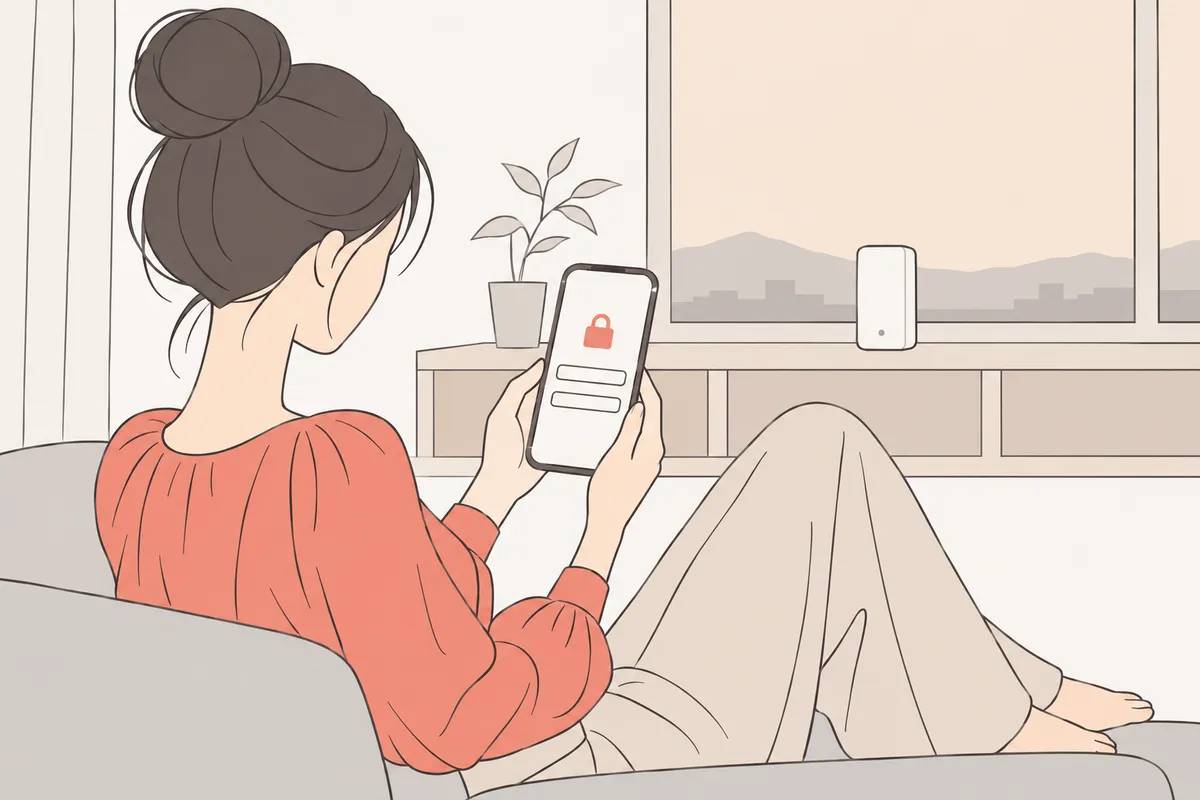
方法として、設定が終わったら、Wi-Fi の名前とパスワードを自分で決めたものに変えておくと安心です。
買ったときの Wi-Fi の名前とパスワードは、本体のラベルに書いてあります。ドコモは HR02 の取扱説明書で、安全のため、買ったときの名前とパスワードを変えて使うよう勧めています。ソフトバンクは、名前に個人名や電話番号など、自分が分かる文字を使わないよう注意しています。
変えるのは、ブラウザで開く「設定の画面」からです。
| 機種 | 設定の画面の開き方 | ログイン |
|---|---|---|
| L13 | ブラウザで「192.168.0.1」 | シールと底面ラベルの「設定ツール PW」。最初はパスワード変更などの確認の画面が出る |
| Airターミナル6 | 底面ラベルの「詳細設定画面」のリンク先 | ID は「user」、パスワードは底面ラベルの英数字10桁 |
| HR02 | ブラウザで「http://web.setting/」 | 底面ラベルの「初回ログインパスワード」。最初のログインで、パスワードの変更を求められる |
出典:各機種の取扱説明書とサポートページ。2026年11月23日確認。
設定の画面には、ホームルーターの Wi-Fi か LAN ケーブルでつないだスマホやパソコンから入ります。Wi-Fi の名前やパスワードを変えると、つないでいたスマホやパソコンは一度切れます。新しい名前とパスワードで、つなぎ直してください。
総務省の「自宅 Wi-Fi 利用者向け 簡易マニュアル」は、自宅の Wi-Fi の安全のために、推測されにくいパスワードにすることや、本体のソフトを最新の状態にすることなど、5つのポイントを挙げています。
ここからは私の考えです。買ったときの Wi-Fi の名前は、機種ごとに決まった形をしているので、何の機械かが分かってしまいます。私は、前から使っていた自分の Wi-Fi ルーターをホームルーターにつないだので、Wi-Fi の名前とパスワードは、前に自分で決めたものをそのまま使っていました。
買ったときの名前のままだと、どこの機械かが分かってしまいます。最初の一度だけ、自分で決めた名前とパスワードに変えておくと安心です。
設定より大事なのは、置き場所
再結論として、初期設定は「ほぼつなぐだけ」で終わります。そのあと、使い心地を大きく左右するのは置き場所です。
ランプや設定の画面で電波の強さを見ながら、窓際など電波を受けやすい場所を探してみてください。ホームルーターは置き場所を自分で動かせるので、部屋の中で何度でも試せます。
設定より、私が何度も見直したのは置き場所のほうでした。
あわせて読むと役に立つ話です。
- 置き場所で速さが変わる理由と、部屋の中での探し方
- 工事なしで始めるまでの流れと、8日以内に引き返す仕組み
- 測った数字のどこを見ればいいか(応答の速さ)